Brother Label Printer "QL-820NWBc"
Unter folgendem Link finden Sie den entsprechenden Treiber für Ihren Etiketten-Drucker.
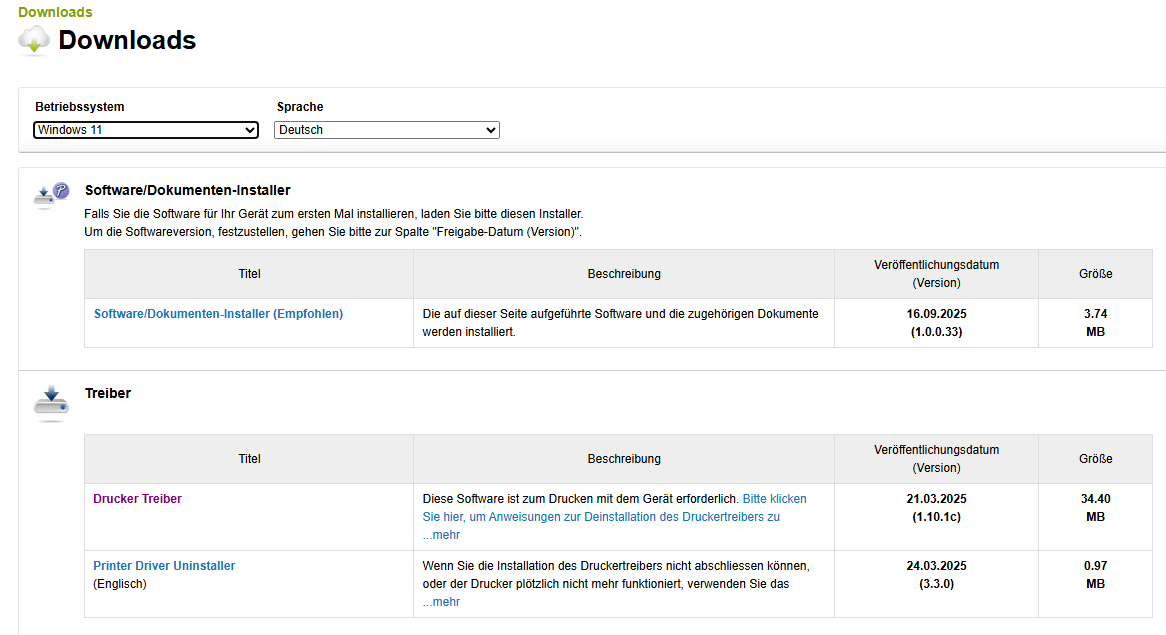
Wählen Sie vor dem Download das entsprechende Betriebssystem aus, welches auf Ihrem Arbeitsrechner verwendet wird.
Klicken Sie danach in der Kategorie "Treiber" auf "Drucker Treiber" um den Download zu starten.
Vor Beginn der Treiber Installation sollten Sie das USB-Kabel des Druckers von Ihrem Rechner entfernen.
Starten Sie nun das Installations-Setup des Treibers.
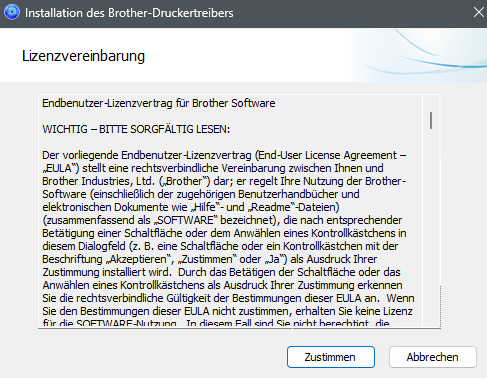
Akzeptieren Sie dazu die Lizenzvereinbarung, wie in folgendem Bild.
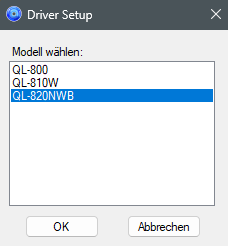
Wählen Sie nun das Gerätemodell ihres Etiketten-Druckers (QL-820NWB).
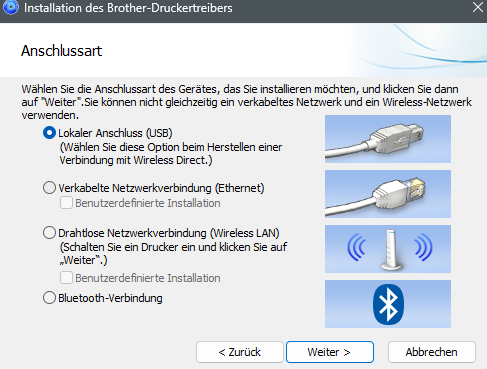
Nachfolgend müssen Sie die Anschlussart Ihres Druckers auswählen.
Klicken Sie hier auf ?lokaler Anschluss (USB)?.
Stecken Sie nun das USB-Kabel des Druckers in den Rechner und drücken Sie dann auf ?Weiter?.
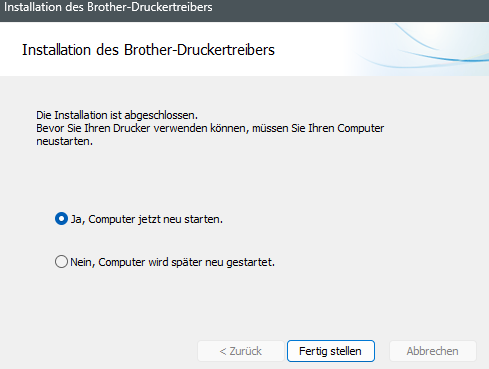
Um die Installation des Drucker-Treibers erfolgreich abzuschließen, starten Sie Ihren Rechner nun neu.
Um den Etiketten-Drucker in diosMP nutzen zu können, ist es erforderlich ein neues Druckerprofil zu erstellen.
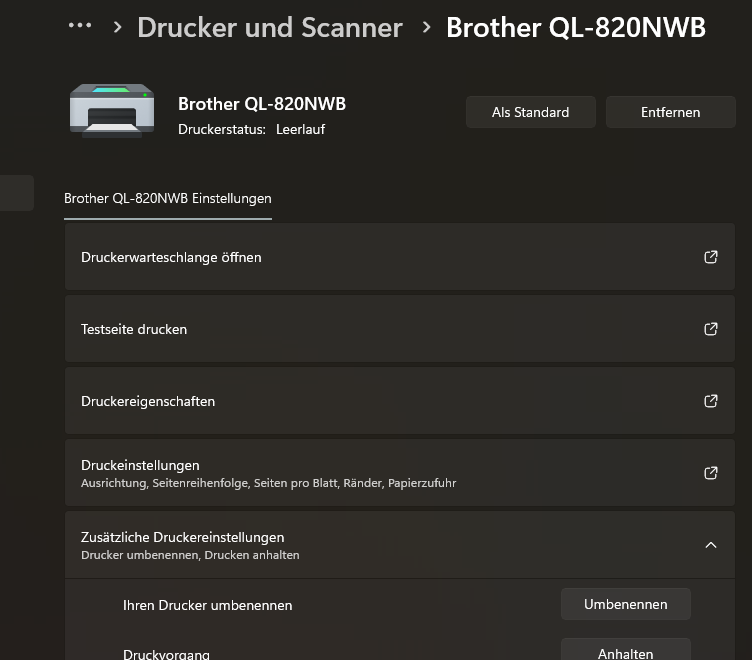
Gehen Sie hierzu in das Windows-Menü ?Drucker und Scanner? und wählen Sie Ihren Etiketten-Drucker aus.
Klicken Sie danach auf ?Druckereinstellungen?.
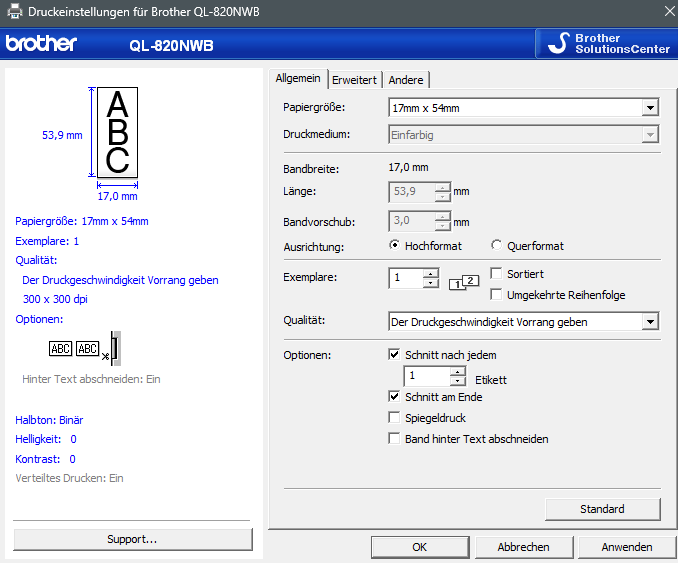
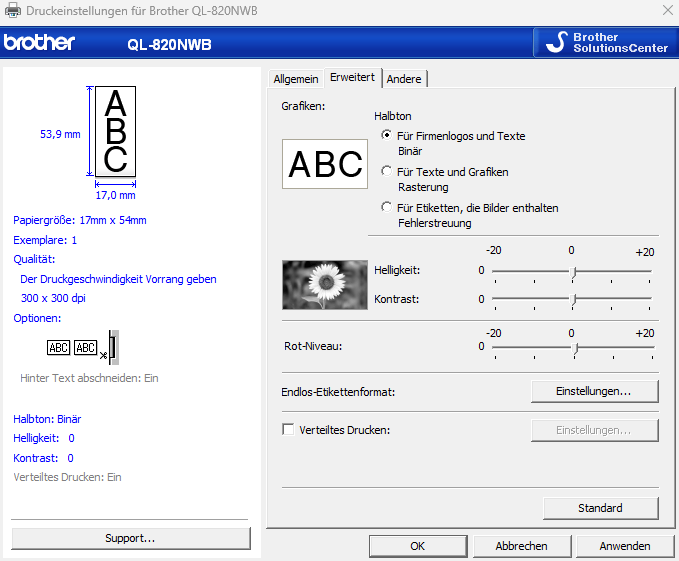
Klicken Sie in den Druckereinstellungen ihres Etiketten-Druckers auf den Reiter ?Erweitert? um ein neues Druckerprofil erstellen zu können.
Klicken Sie auf den Button ?Einstellungen? in dem Punkt ?Endlos-Etikettenformat?.
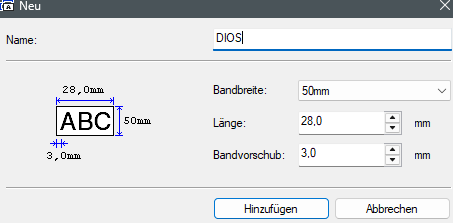
Klicken Sie danach auf den Button ?Neu? um ein neues Druckerprofil zu erstellen.
Unter Name können Sie dem Profil einen Benutzerdefinierten Namen vergeben.
Wählen Sie unter Bandbreite den Wert ?50mm? aus.
Geben Sie unter Länge den Wert ?28,0? ein und bestätigen Sie das Profil mit einem Klick auf ?Hinzufügen?.
Klicken Sie in diosMP auf ?System? -> ?Optionen? um in die Einstellungen zu gelangen. Gehen Sie nun auf den Reiter ?Hardware?.
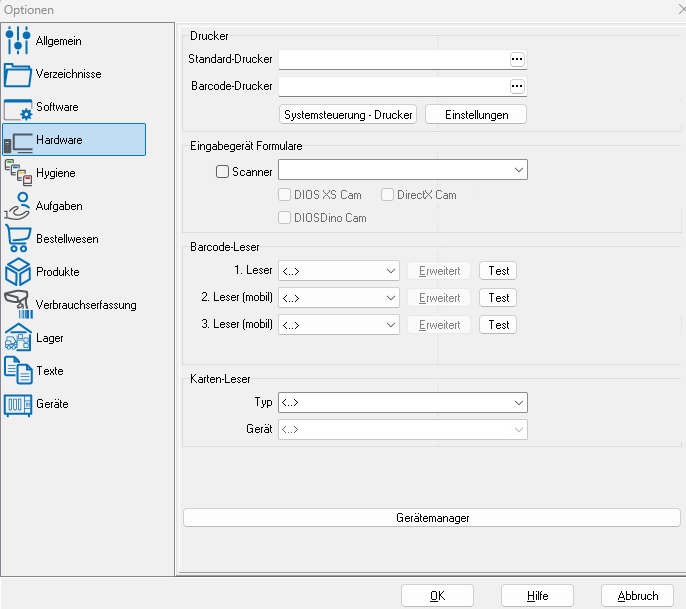
Klicken Sie auf den Button ??? rechts neben ?Barcode-Drucker? um Ihren Brother Label Printer auszuwählen.
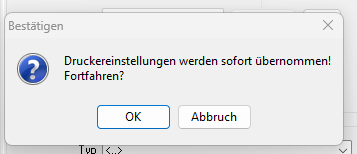
Es erscheint eine Abfrage, welche Sie mit einem Klick auf ?OK? bestätigen.
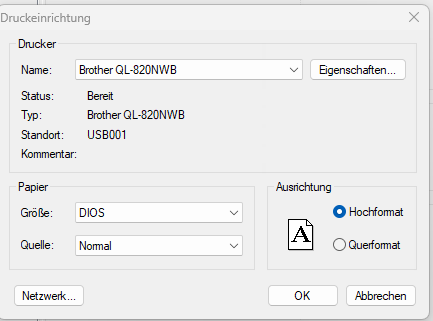
Wählen Sie nun unter ?Name? Ihren Etiketten-Drucker aus, sowie unter ?Größe? das Druckerprofil, welches Sie gerade angelegt haben.
Unter Ausrichtung muss ?Hochformat? ausgewählt sein.
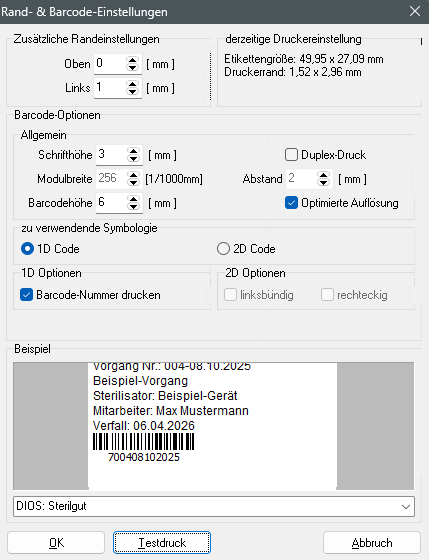
Geben Sie im Folgenden Fenster unter ?Zusätzliche Randeinstellungen? folgende Werte ein:
Oben -> 0
Links -> 1
Geben Sie bei Schriftgröße den Wert 3 ein.
Geben Sie bei Barcodehöhe den Wert 6 ein.
Mit einem Klick auf ?Testdruck? können Sie eine Testdruck ausgeben lassen, um die Einstellungen prüfen.